你好,我是大圣。
在上一讲中,我给你讲解了组件化设计的思路,有了组件,我们就可以积木式地搭建网页了。领会组件设计的思路后,小圣继续丰富了清单组件的功能,在组件的功能实现完毕后,我给他提出了一个新的要求,希望能有一些动画效果的加入,让这个应用显得不再这么生硬。
小圣自己琢磨以后,又找过来咨询我 Vue 3 中实现动画的方式,所以今天我就来跟你聊一下 Vue 中应该如何实现常见的过渡和动效。在讲解过程中,我们会继续给之前那个清单应用添砖加瓦,给它添加更多酷炫的玩法,让我们正式开始今天的学习吧。
前端过渡和动效
在讲 Vue 中的动效和过渡之前,我想先跟你聊一下前端的过渡和动效的实现方式。举个例子,假设我现在有这样一个需求:在页面上要有一个 div 标签,以及一个按钮,点击页面的按钮后,能够让 div 标签的宽度得到增加。
在下面的代码中,我们可以实现上面所说的这个效果。这段代码里,首先是一个 div 标签,我们使用 width 控制宽度。我们想要的前端效果是,每次点击按钮的时候,div 标签的宽度都增加 100px。
<template>

  <div class="box" :style="{width:width+'px'}"></div>
  <button @click="change">click</button>
</template>

<script setup>
import {ref} from 'vue'
let width= ref(100)
function change(){
  width.value += 100
}
</script>

<style>
.box{
  background:red;
  height:100px;
}
</style>
这个功能实现的效果图如下,小圣虽然实现了需求中提到的功能,但是现在的显示效果很生硬,这点你从下面的动态效果图中也能看出来。
为了优化显示的效果,首先我们可以通过一个 CSS 的属性 transition 来实现过渡,实现方式非常简单,直接在 div 的样式里加上一个 transition 配置就可以了。下面是具体的实现,其中我们给 transition 配置了三个参数,简单解释呢,就是 div 的 width 属性需要过渡,过渡时间是 1 秒,并且过渡方式是线性过渡。
<style>
.box{
  background:#d88986;
  height:100px;
  transition: width 1s linear;
}
</style>
添加上述 transition 配置后,前端页面会显示如下的过渡效果,是不是流畅了一些呢?实际上,日常项目开发中类似的过渡效果是很常见的。
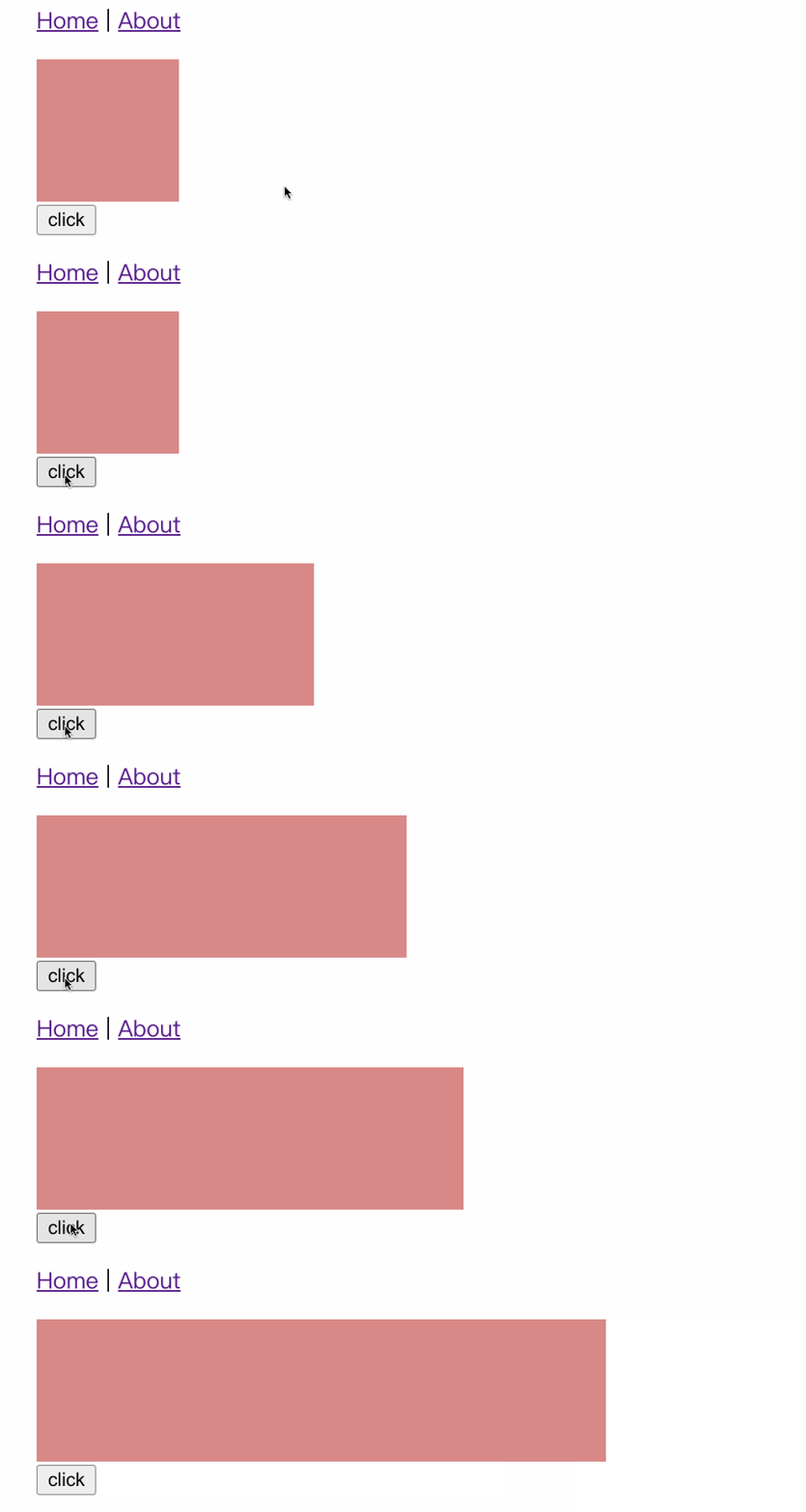
现在你能看到,**我们可以通过 transition 来控制一个元素的属性的值,缓慢地变成另外一个值,这种操作就称之为过渡。**除了 transition,我们还可以通过 animation 和 keyframe 的组合实现动画。
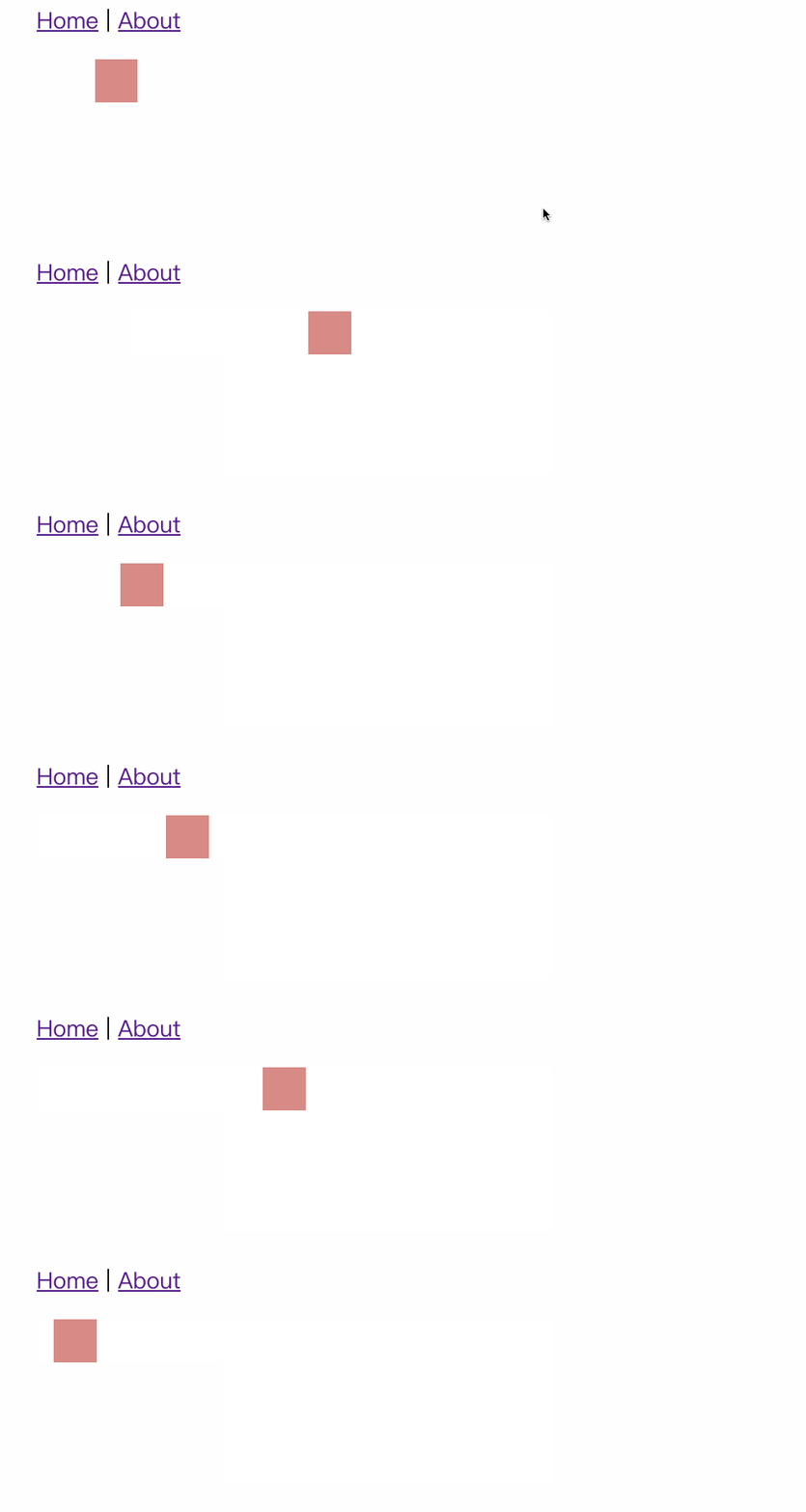
在下面的代码中,我们指定标签的 antimation 配置,给标签设置 move 动画,持续时间为两秒,线性变化并且无限循环。然后使用 @keyframes 定制 move 动画,内部定义了动画 0%、50% 和 100% 的位置,最终实现了一个方块循环移动的效果。
.box1{
  width:30px;
  height:30px;
  position: relative;
  background:#d88986;
  animation: move 2s linear infinite;
}
@keyframes move {
  0% {left:0px}
  50% {left:200px}
  100% {left:0}
}
上面代码的实现效果如下:
这就是实现前端动画最简单的方式了,在网页应用开发的场景下,或多或少都会有过渡动画的使用需求。从最基本的颜色和位置的渐变,到页面切换都是动画的应用场景,这些动画在视觉和心理的体验上更加友好,比如等待时间的 Loading 加载提示,弹窗出现的显示动画等。